← Retour à l'accueil
● Session Active
Session Authentifiée Google · Bêta Test
Activez votre accès Pasteq sur vos appareils
Votre session est déverrouillée. Choisissez ci-dessous votre méthode de connexion préférée : application native Pasteq Desktop, profil Apple ou QR code mobile.
1
Recommandé Mac
Option 1 : Application Pasteq pour Mac (.dmg) — 1-Clic
Application officielle Desktop signée Apple Developer
L'application autonome avec gros bouton unique de connexion et protocole de camouflage REALITY (faisant passer le trafic pour Yahoo Japan avec certificat TLS 1.3 de 5 101 octets).
Glissez Pasteq dans vos Applications. (Au 1er lancement : Clic droit > Ouvrir).
⚡
Pasteq Desktop
Bouton 1-Clic · < 40 ms
2
macOS & iOS
Option 2 : Profil Apple (.mobileconfig) — DNS Chiffré DoH
S'installe dans Réglages Système > Gestion de l'appareil
Active le chiffrement DNS-over-HTTPS (DoH) natif d'Apple pour protéger vos résolutions DNS sans aucun logiciel supplémentaire.
Double-cliquez sur le profil téléchargé dans Réglages Système > Gestion de l'appareil et cliquez sur Installer.
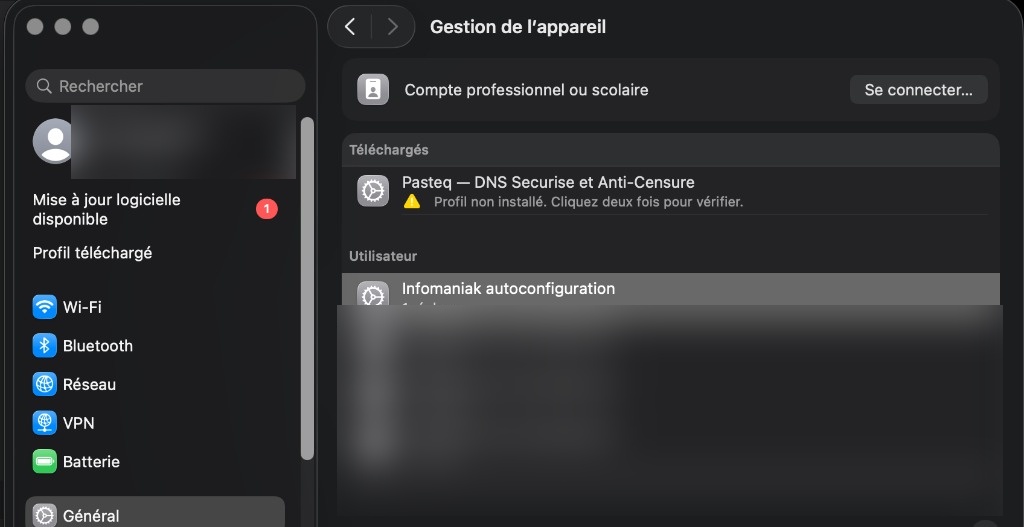
🔍 Cliquer pour voir le guide
3
iPhone & Android
Option 3 : Mobile iPhone & Android (Scan QR Code)
Configuration instantanée en scannant le QR code
Ouvrez l'application sur votre téléphone, appuyez sur + > Scan QR Code et scannez le code ci-contre pour activer la connexion immédiatement.
Scanner avec l'App Mobile